
COMO GERAR PDF/X-1A
O padrão oficial para envio de arquivos gráficos com máxima fidelidade de cores e acabamento.
Passe o mouse sobre os prints para ampliar as configurações e ler com facilidade.
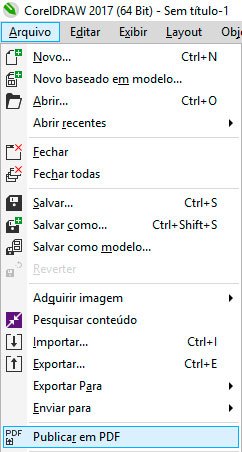
Passo 1: Menu Exportar
Com sua arte finalizada e revisada:
- Converta fontes em curvas teclando Ctrl + Q.
- Menu Arquivo > Publicar em PDF.
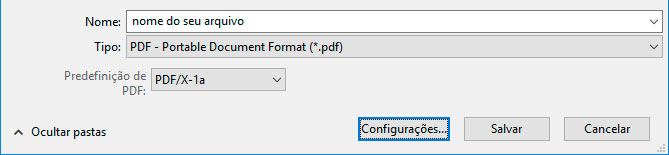
Passo 2: Perfil PDF/X-1a
Na tela de salvamento:
- Em Predefinição, marque PDF/X-1a.
- Clique no botão Configurações ao lado.
Nunca use predefinições comerciais comuns.
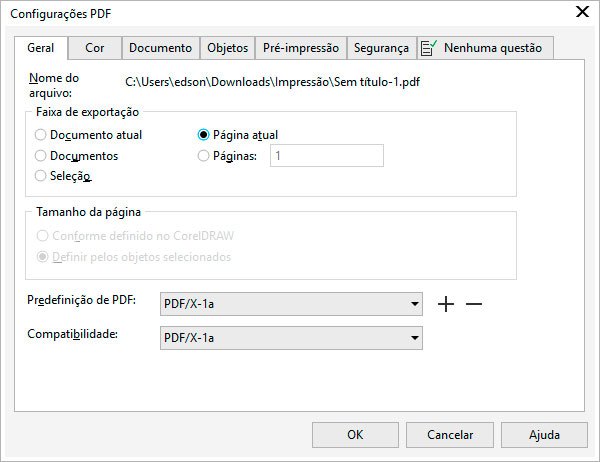
Passo 3: Cores CMYK
Na aba Cor da janela aberta:
- Em Saída de cores, selecione CMYK.
- Marque a opção Aplicar perfil ICC.
Arquivos em RGB geram variação gráfica.
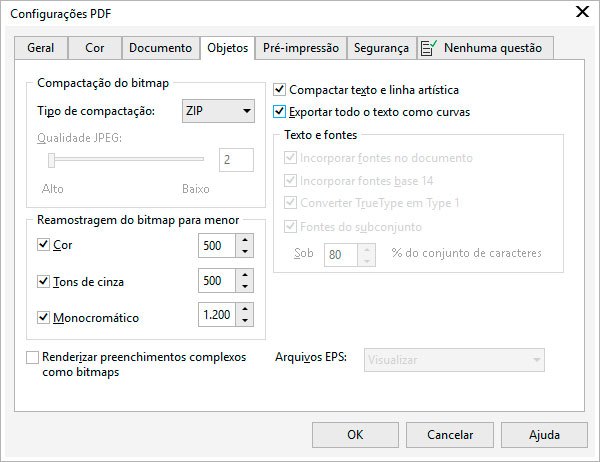
Passo 4: Resolução
Na aba Objetos:
- Compactação de bitmap: JPEG Alta (300 DPI).
- Marque Exportar todo o texto como curvas.
- Na aba Pré-impressão, defina 2mm de sangria e salve.
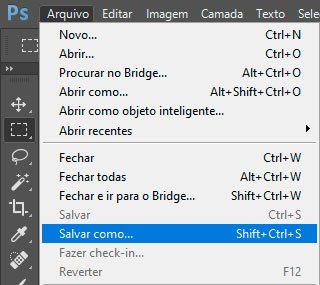
Passo 1: Salvar Como
Confira Imagem > Modo > CMYK a 300 DPI:
- Menu superior Arquivo (File).
- Clique em Salvar como… (Save As).
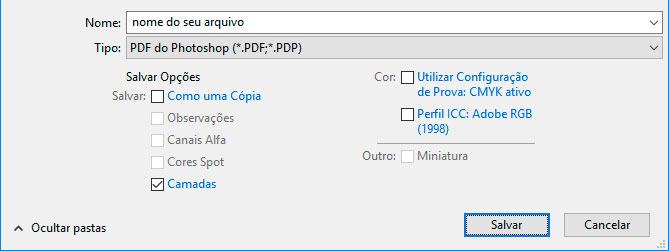
Passo 2: Tipo de Arquivo
Na janela do sistema operacional:
- Selecione o formato Photoshop PDF (*.PDF).
- Clique no botão Salvar.
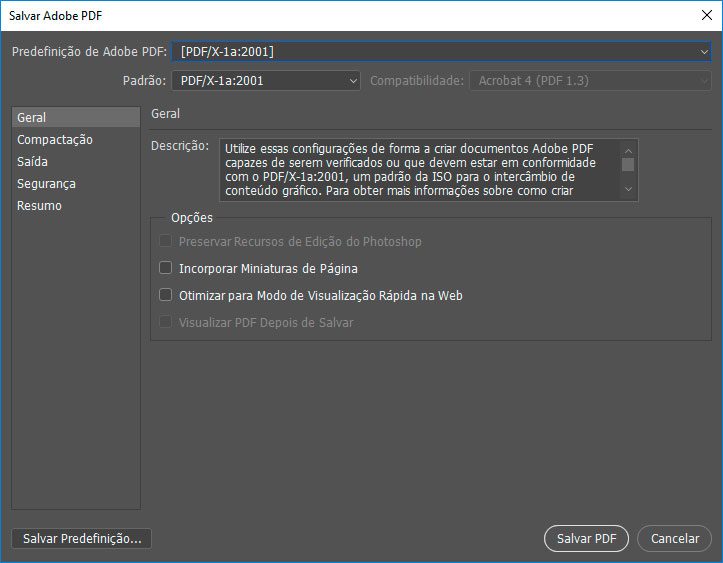
Passo 3: Padrão Gráfico
Nas configurações do Adobe PDF:
- Selecione [PDF/X-1a:2001] no topo.
- Desmarque Preservar recursos de edição.
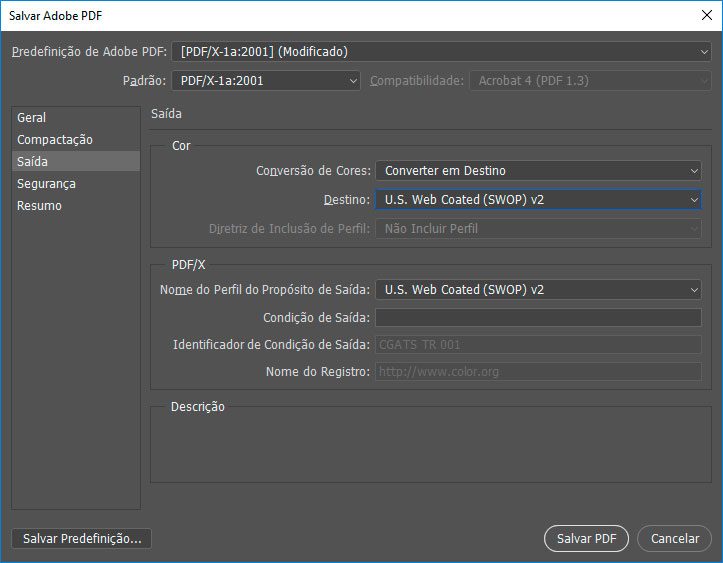
Passo 4: Concluir Exportação
Na aba Saída (Output):
- Confirme o destino CMYK (Fogra39 ou SWOP).
- Clique no botão Salvar PDF para finalizar.
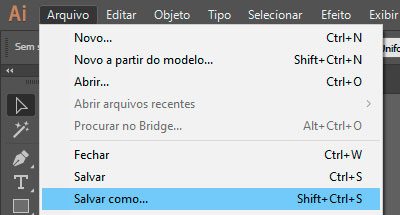
Passo 1: Salvar Como
Antes de exportar seu arquivo:
- Converta fontes em curvas: Ctrl + Shift + O.
- Menu Arquivo (File) > Salvar como…
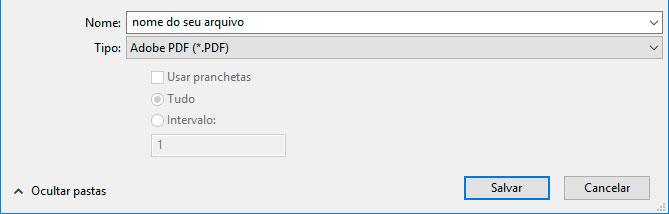
Passo 2: Adobe PDF
Na janela de arquivos:
- Altere o campo tipo para Adobe PDF (*.PDF).
- Clique no botão Salvar.
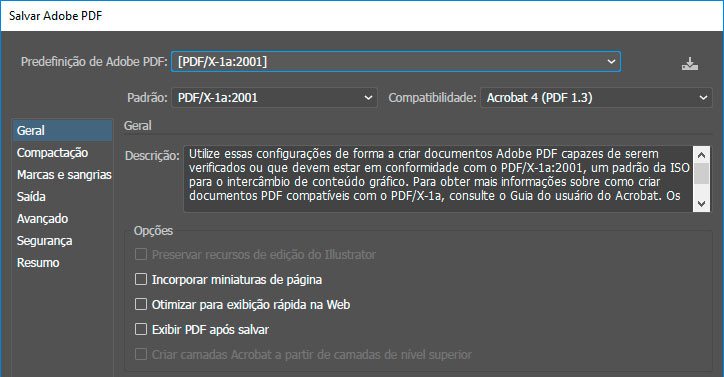
Passo 3: Predefinição
Na janela de opções do PDF:
- Em Adobe PDF Preset, escolha [PDF/X-1a:2001].
- Confirme o padrão internacional selecionado.
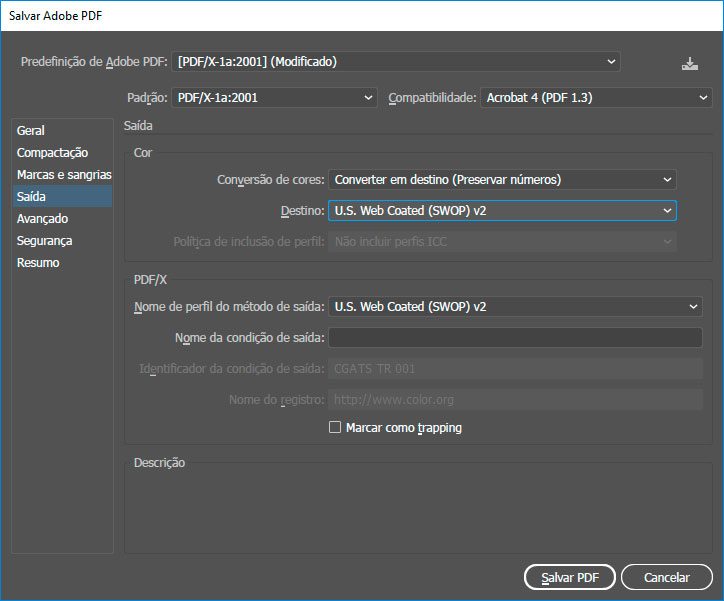
Passo 4: Sangria e Finalizar
Na aba Marcas e Sangrias:
- Marque Usar configurações de sangria do documento.
- Clique em Salvar PDF para gerar a saída final.